
워드프레스 블로그 외에 네이버 블로그, 티스토리 블로그도 자동화할 수 있나요?
네이버, 티스토리는 모두 API 서비스가 종료되어 자동 포스팅까지는 지원이 되지 않고, 생성된 문서를 별도로 포스팅하셔야 합니다.
이 문서에서는 Google Docs와 Notion을 활용한 방법을 소개합니다.
Google Docs 활용 저장
- 워드프레스를 사용하지 않으신다면 워드프레스 모듈 2개는 삭제해 주세요. 사용하신다면 그대로 두시고 아래 과정을 진행하시면 됩니다.
- Google Docs 모듈을 Create a Document로 추가하시고, Content를 Markdown to HTML 모듈의 결과물로 설정해 주세요. (Name은 생성일 혹은 생성된 제목 등 구분하기 편한 것으로 자유롭게 선택해 주시면 됩니다.)
- 이미지 생성 모듈의 Response Format을 URL로 설정해 주세요.
- Google Docs 모듈을 Insert an Image to a Document로 추가해 주세요.
- Select a Document: By Mapping / Document ID: Create a Document 모듈의 Document ID / Insert an Image: By appending to the document로 설정합니다.
- Image URL: 이미지 생성 모듈의 Data 항목 드롭다운을 열어 URL을 선택합니다.
이렇게 하면 Google Docs 문서에 본문과 이미지가 저장됩니다. 이것을 활용하여 블로그 포스팅을 하시면 됩니다.
구글 무료 계정(@gmail.com 계정) 드라이브에 Google Docs를 만드시는 경우 HTML 태그가 그대로 나타납니다. (유료 구글 워크스페이스 계정에서 작업하시면 H태그, P태그가 적용되어 표시됩니다.) 무료 버전을 사용하시는 경우 Content를 OpenAI 본문 생성 모듈의 Result로 설정하셔서 마크다운 형식 문서로 저장하시는 것이 나을 수 있습니다.
| 무료 계정(@gmail.com 계정) HTML 문서 삽입 시 (Markdown to HTML 모듈 결과물) | 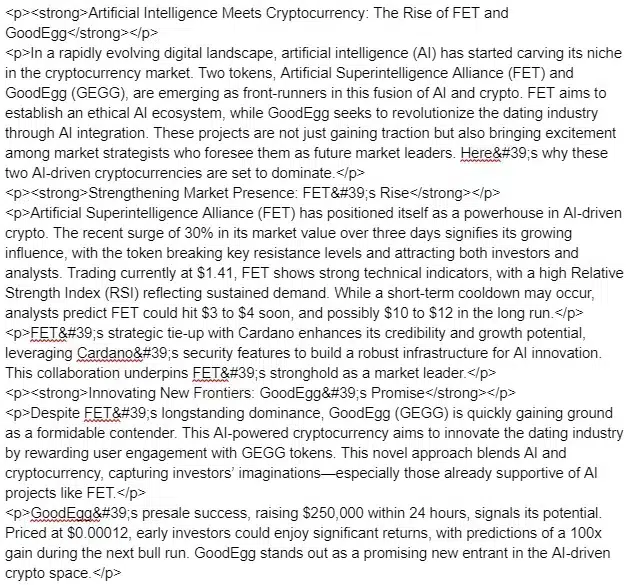 |
| 무료 계정(@gmail.com 계정) 마크다운 문서 삽입 시 (OpenAI 모듈 결과물) | 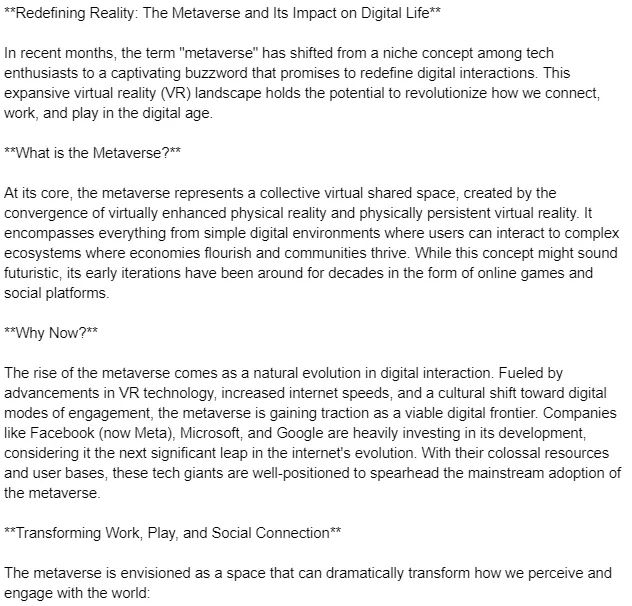 |
| 유료 계정(구글 워크스페이스 계정) HTML 문서 삽입 시 (Markdown to HTML 모듈 결과물) | 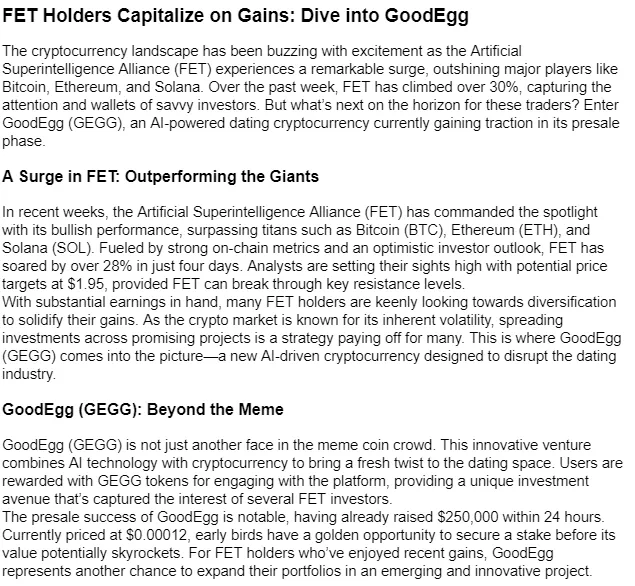 |
Notion 활용 저장
- Markdown 모듈을 삭제해 주시고, 워드프레스를 사용하지 않으신다면 워드프레스 모듈까지 삭제합니다.
- 이미지 생성 모듈의 Response Format을 URL로 설정해 주세요.
- 시나리오 마지막 부분에 Notion 모듈을 Create a Page로 추가합니다.
- Notion 모듈 Connection 항목의 Add 버튼을 누르고, 나타나는 창에서 Connection type을 Notion Public으로 선택합니다.
- 적절한 이름을 입력하고 Save 버튼을 누른 뒤 Notion 계정에 로그인합니다.
- 생성된 문서를 모아 둘 페이지를 선택합니다.
- Create a Page: Into a Parent Page / Parent Page ID: Map 해제 후 드롭다운에서 6에서 선택한 페이지 선택 / Title: 제목 작성 모듈의 결과물
- Item 1 설정 – Type: File / File URL: 이미지 생성 모듈의 Data 항목 드롭다운을 열어 URL을 선택합니다.
- Item 2 설정 – Type: Paragraph / Type: Text / Content: 본문 작성 모듈의 결과물